Coaching Workflow

레슨 한 번에 녹화부터 복습 영상까지

코치는 타석 옆에 휴대폰을 세워 두고, 학생은 평소처럼 공을 칩니다. 이 페이지에서는 녹화, 자동 분할, 고칠 부분 짚기, 기준선, 두 스윙 나란히 비교, 학생에게 보낼 영상까지 ORVIA를 레슨에서 쓰는 과정을 실제 앱 화면으로 보여 드립니다.

대상: 코치, 골프 아카데미, 실내 골프 연습장

레슨에서 쓰는 방법

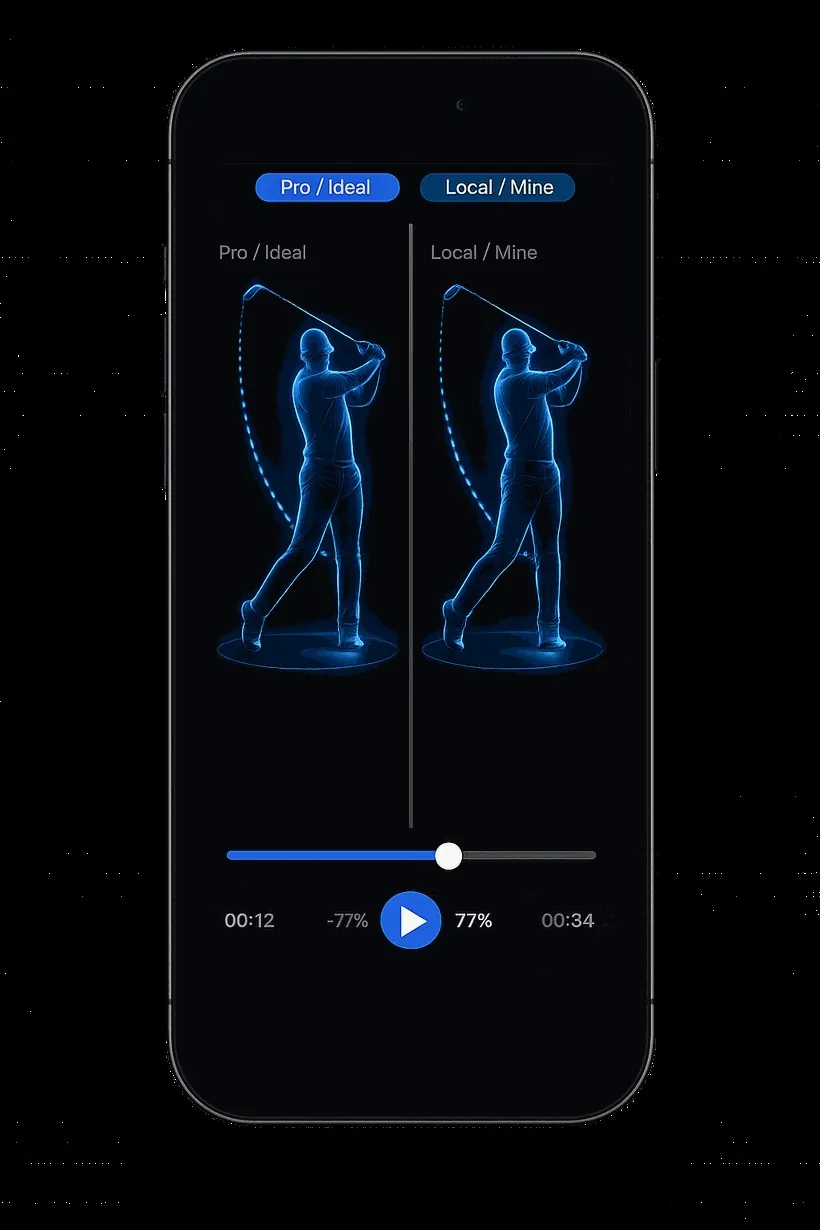
한 세트가 끝나면 샷마다 분할과 분석이 이미 끝나 있습니다. 코치는 한 샷을 골라 설명합니다. 앱이 먼저 고칠 부분을 짚어 주고, 코치가 기준선을 그어 학생에게 보여 준 다음, 고치기 전과 고친 후의 두 샷을 나란히 놓고 같은 스윙 구간에 맞춰 느리게 재생합니다.

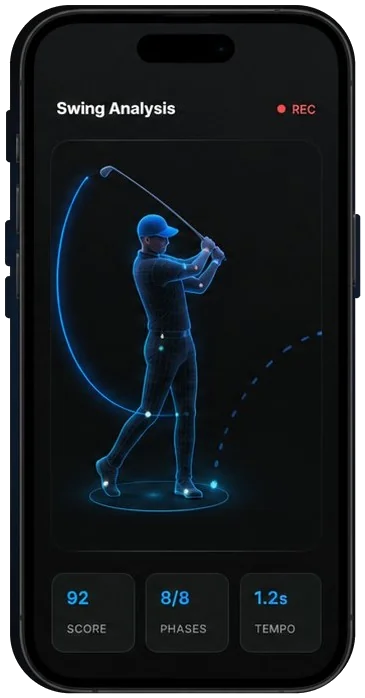
홍보용 이미지이며 실제 앱 화면이 아닙니다. 아래 각 단계의 화면은 실제 앱 화면입니다.
01

녹화: 휴대폰을 세우고 “녹화 시작”

하단 바 가운데의 녹화 버튼을 누르고 “녹화 시작”을 선택합니다. 학생이 계속 치는 동안 앱이 녹화하면서 임팩트를 감지하고 화면에 “샷 N”을 표시합니다. 다 치면 정지만 누르면 되고, 따로 영상을 편집할 필요가 없습니다.

다른 방법도 두 가지 있습니다. “라이브 스윙 모드”는 샷마다 짧은 클립만 저장하고 긴 영상은 남기지 않습니다. “로컬 영상 선택”으로는 휴대폰에 있는 10분 이내의 영상을 가져올 수 있습니다.
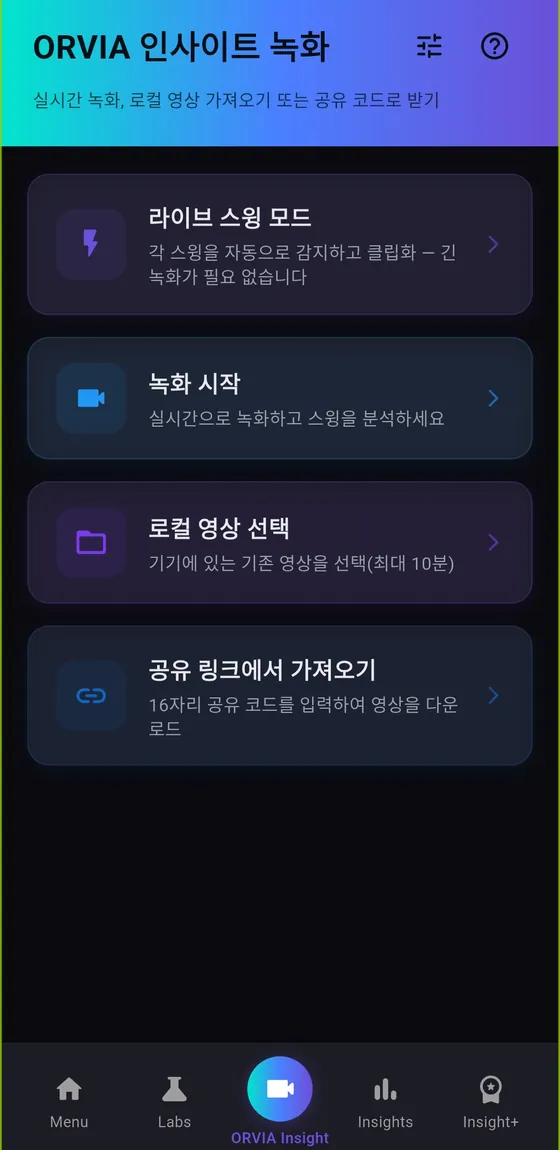
녹화 버튼을 누르면 나오는 화면: 라이브 스윙 모드, 녹화 시작, 로컬 영상 선택, 공유 링크에서 가져오기.
02

샷마다 자동으로 분할하고 분석까지

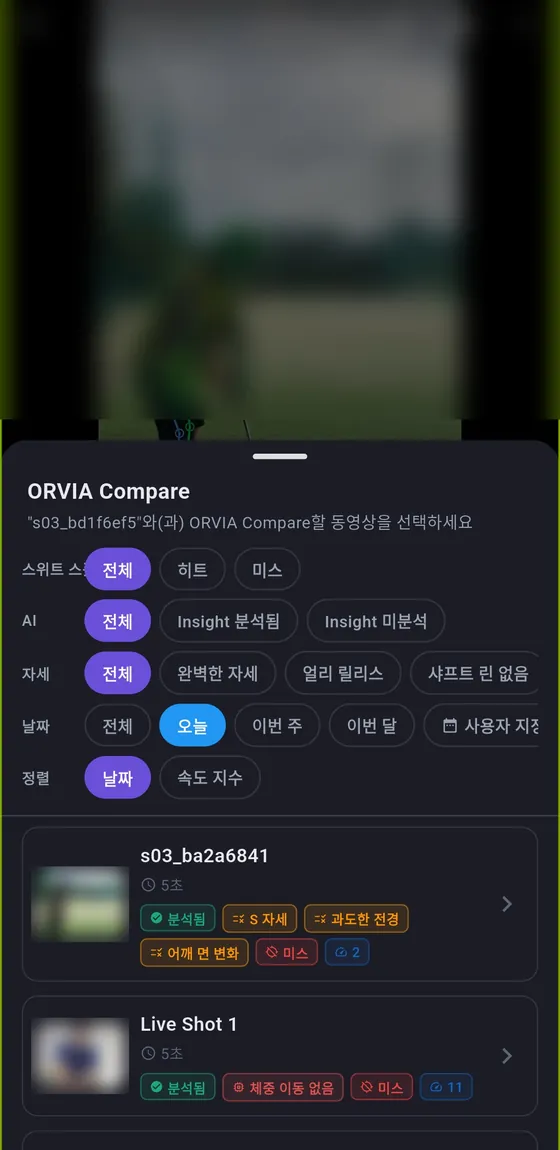
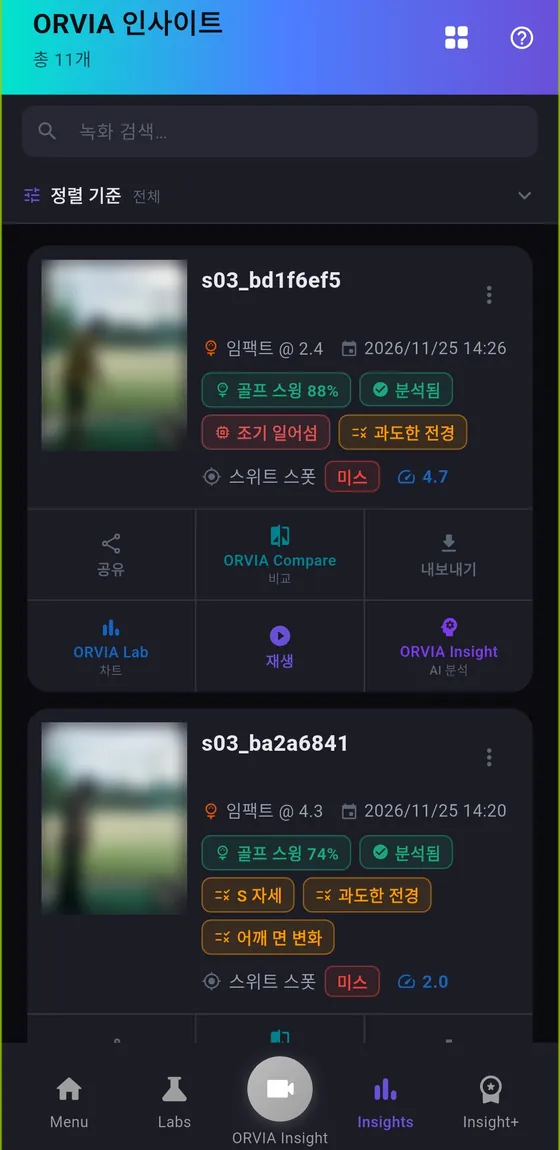
정지하면 앱이 샷마다 약 5초 길이의 클립으로 잘라 ORVIA 인사이트 목록에 한 샷당 카드 한 장으로 넣습니다. 카드에서 임팩트 시점, 골프 스윙인지 여부, 분석 완료 여부, 그 샷의 주요 문제, 스위트 스폿 적중 여부, 속도 지수를 바로 볼 수 있습니다.

스윙이 아니라고 판정된 클립(사람이 지나가거나 공을 주우려고 몸을 숙인 경우 등)은 “골프 외”로 표시되고 목록에서 기본적으로 숨겨집니다. 가끔 놓치는 경우가 있는데, 코치가 보고 바로 삭제하면 됩니다.

카드에 임팩트 시점, 골프 스윙 판정, 분석 상태, 주요 문제, 스위트 스폿 결과가 표시됩니다. 썸네일은 흐리게 처리했습니다.
03

이 샷에서 고칠 부분 보기

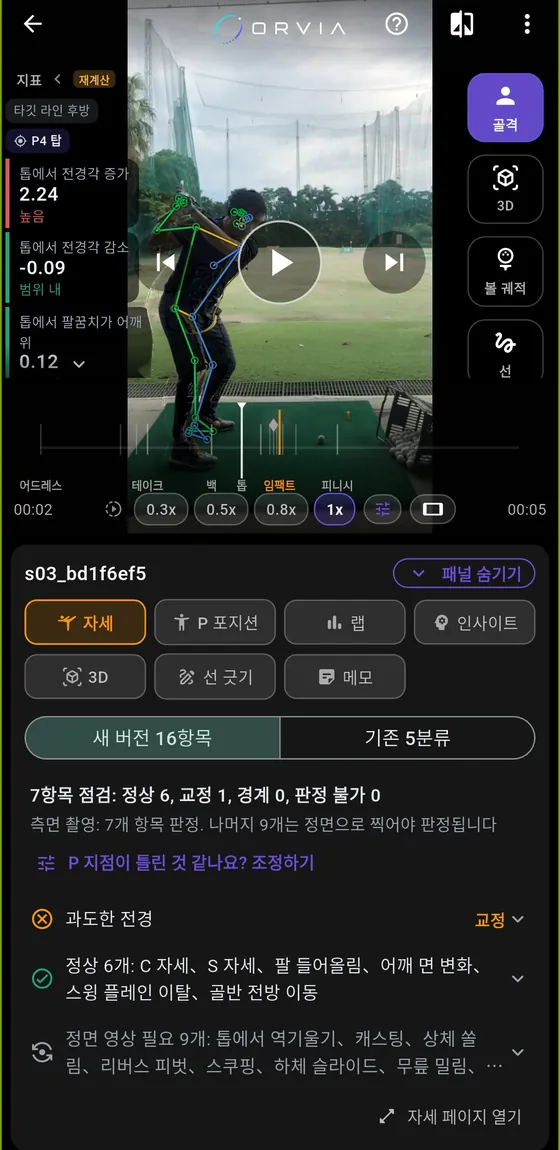
카드의 “재생”을 누르고 “자세” 탭을 엽니다. 코치 강의 내용을 바탕으로 정리한 16가지 스윙 오류를 하나씩 검사해, 잘한 항목과 고칠 항목을 보여 주고, 고칠 항목에는 연습 방법을 붙여 줍니다.

영상 한 개로 판정할 수 있는 것은 일부뿐입니다. 측면(후방)에서 찍은 영상은 7가지(C 자세, S 자세, 팔 들어올림, 과도한 전경, 어깨 면 변화, 스윙 플레인 이탈, 골반 전방 이동)를 판정하고, 나머지 9가지는 정면에서 찍어야 판정됩니다. 화면에도 그렇게 표시됩니다.

측면 영상: 7가지를 검사해 6가지는 잘했고 1가지(과도한 전경)를 고쳐야 함. 위쪽 영상에는 골격이 겹쳐 있고 탑에서 멈춘 상태.
04

기준선으로 학생에게 보여 주기

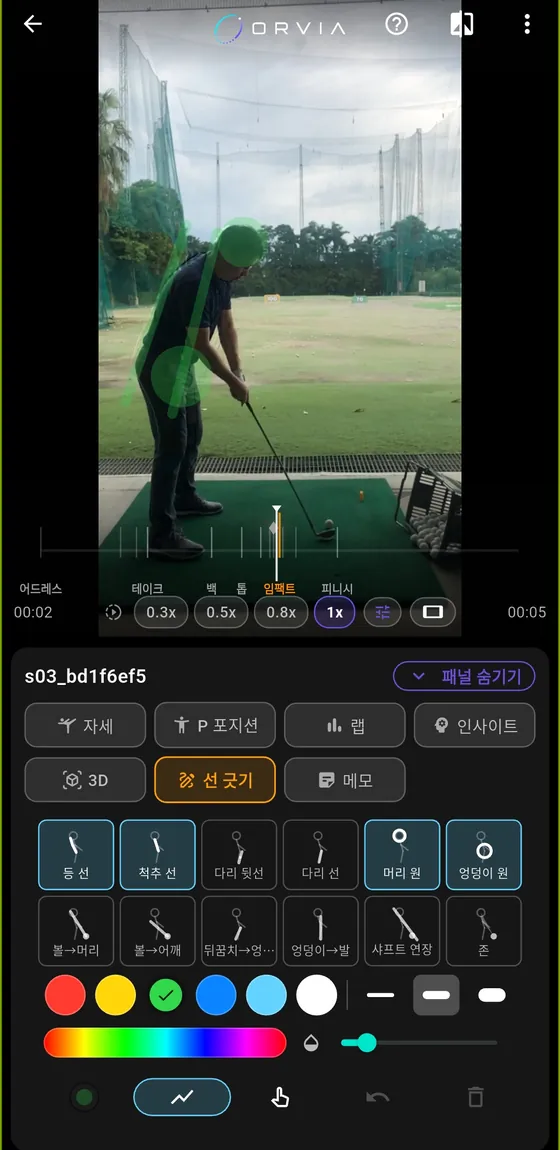
같은 화면에서 “선 긋기”로 바꿉니다. 그 샷의 어드레스 자세를 기준으로 한 번에 기준선을 그려 줍니다. 모두 12종류로, 등 선, 척추 선, 다리 선, 머리 원, 엉덩이 원, 볼→머리, 볼→어깨, 샤프트 연장 등이 있습니다. 임팩트까지 재생하면 머리, 엉덩이, 등이 어드레스 위치에서 얼마나 벗어났는지 학생이 직접 볼 수 있습니다.

기준선 외에도 직선과 원을 직접 그릴 수 있고, 색과 굵기도 고를 수 있습니다.

임팩트 순간: 머리 원, 엉덩이 원, 등 선, 척추 선이 모두 어드레스 때 그린 위치 그대로.
05

두 스윙을 나란히 비교

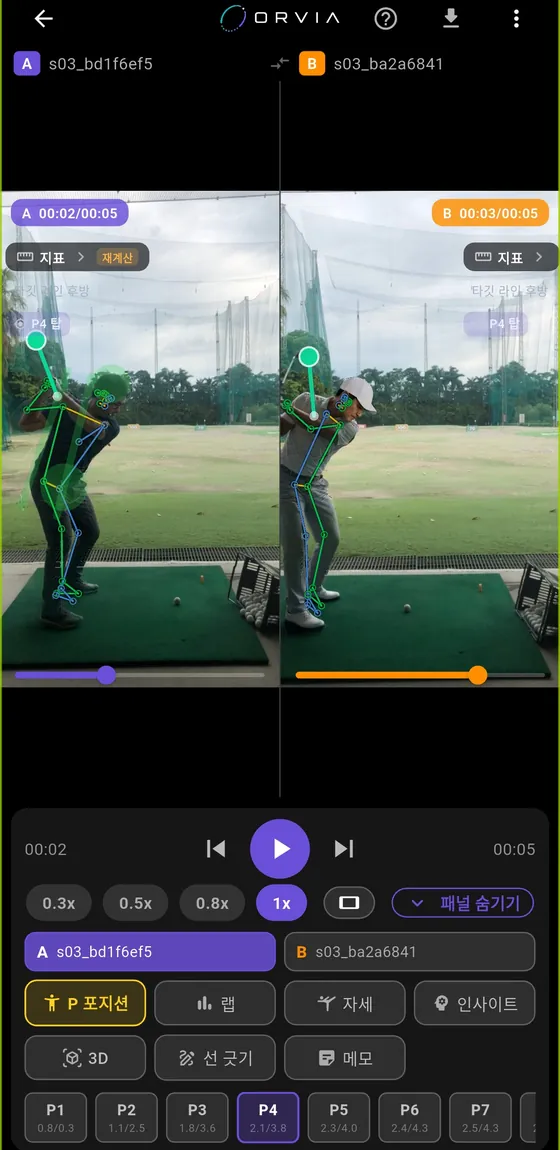
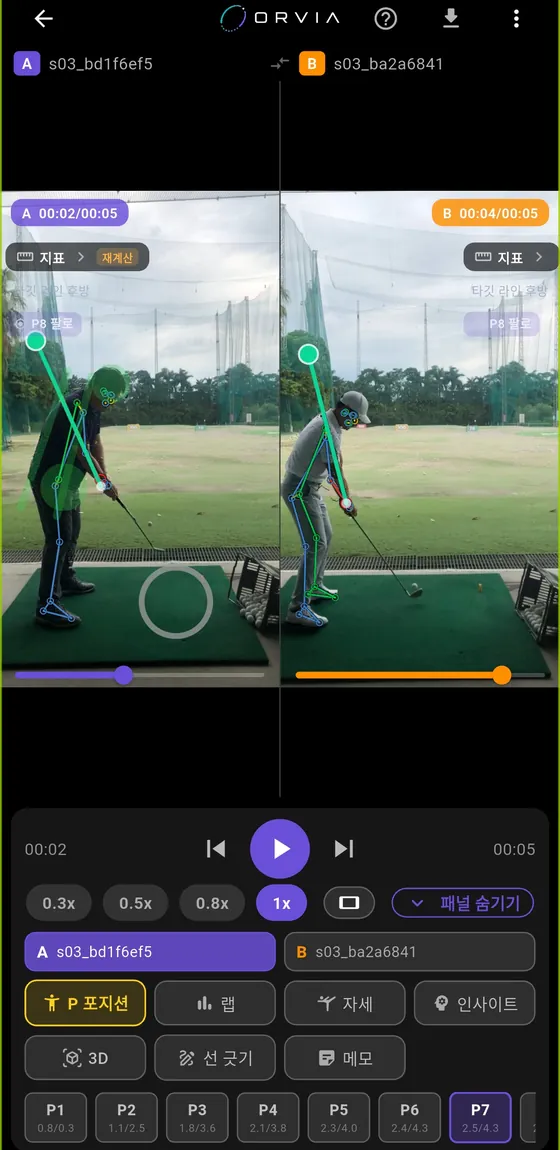
카드의 “ORVIA Compare”에서 두 번째 클립을 고릅니다. 스위트 스폿, AI 결과, 문제 유형, 날짜로 걸러서 찾을 수 있습니다. 두 클립이 좌우로 나란히 놓이고, 스윙 구간(P1 셋업, P4 탑, P7 임팩트…)을 누르면 양쪽이 각자 그 구간으로 이동합니다. 예를 들어 둘 다 탑에서 멈춘 상태에서 함께 느리게(0.3x, 0.5x, 0.8x, 1x) 재생하거나 한 프레임씩 볼 수 있습니다.

비교할 두 영상은 같은 각도에서 찍어야 차이가 보입니다. 비교 화면에서는 직선과 원을 직접 그릴 수 있고, 한 번에 그리는 기준선은 4단계의 단일 재생 화면에 있습니다.

06

학생에게 보내기

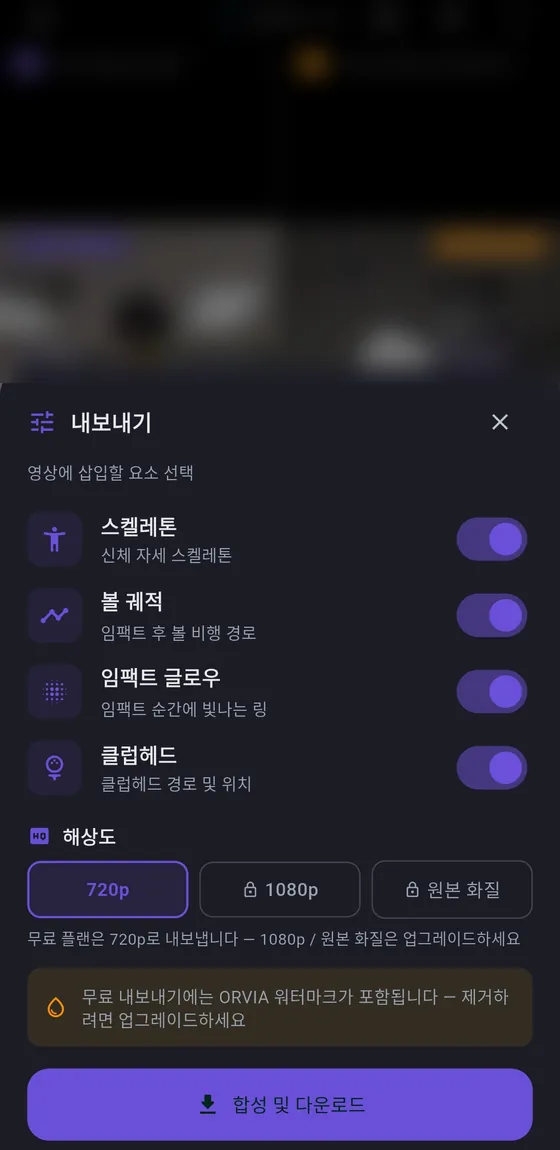
비교 화면 오른쪽 위의 “병합 동영상 내보내기”를 누르면 두 샷을 나란히 붙인 영상 한 개로 만들어집니다. 스켈레톤, 볼 궤적, 임팩트 글로우, 클럽헤드를 영상에 넣을지 고른 뒤, 레슨 후 복습용으로 학생에게 보낼 수 있습니다. 무료 플랜은 720p에 ORVIA 워터마크가 들어가고, 유료 플랜은 1080p 또는 원본 화질을 고를 수 있으며 워터마크도 없앨 수 있습니다.

재생 화면에는 “메모”도 있어서, 그 샷에서 주의할 점을 클립에 적어 둘 수 있습니다.

병합 동영상 내보내기 옵션.
병합 동영상 내보내기 옵션.
App Store · Google Play

스토어 페이지의 ORVIA

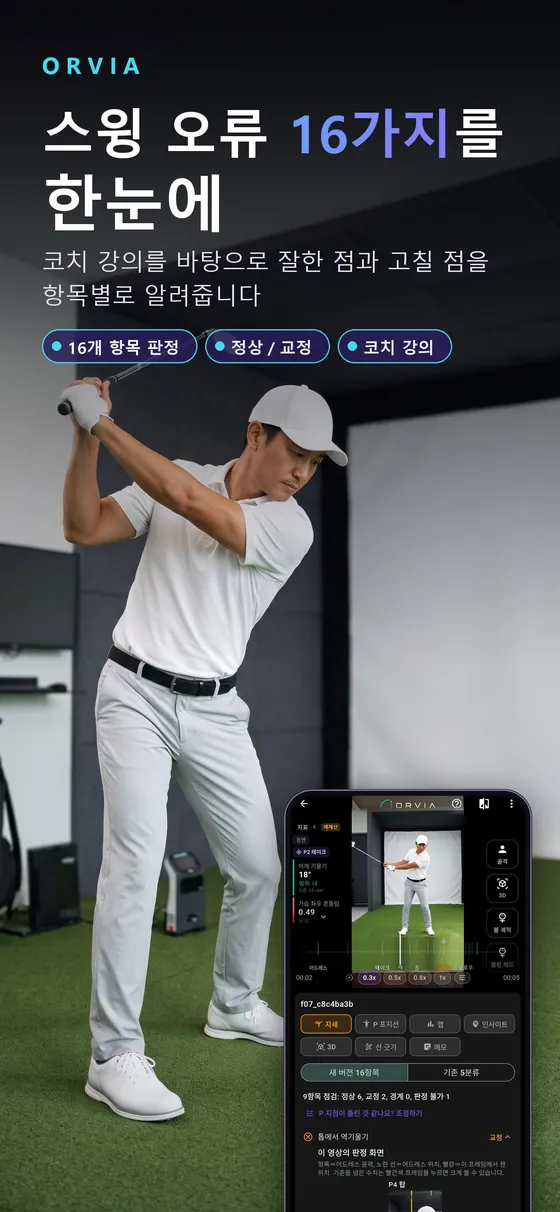
App Store와 Google Play 스토어 페이지에 실린 홍보 이미지로, 이 페이지와 같은 가상의 코치가 나옵니다.

Google Play 대표 이미지
Google Play 대표 이미지
16가지 스윙 오류
16가지 스윙 오류
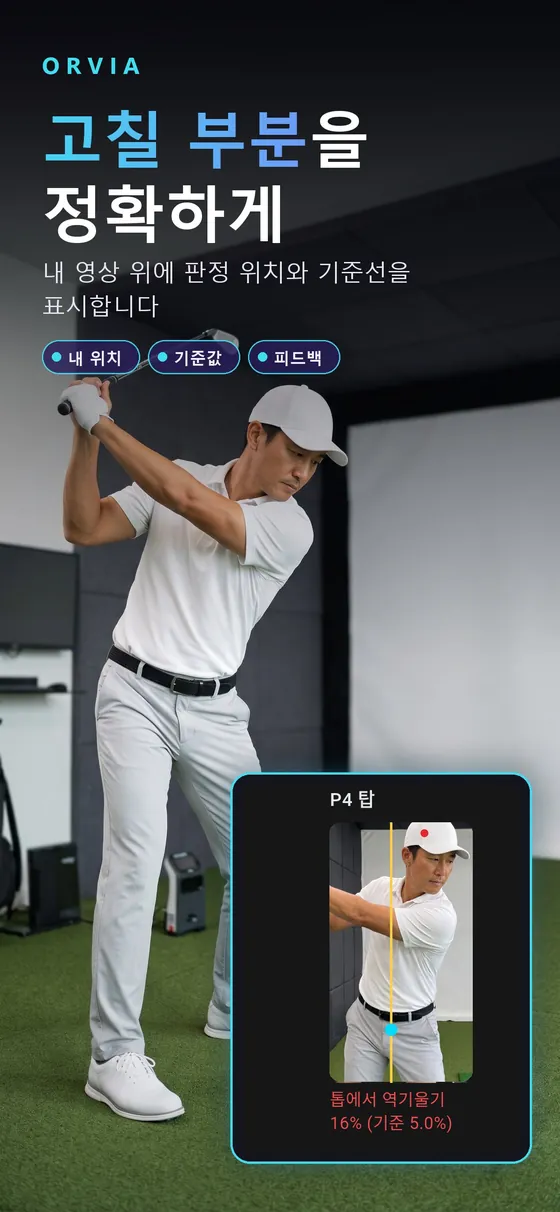
판정 위치와 기준값 표시
판정 위치와 기준값 표시

사용 전에 알아둘 점

1

한 각도로는 일부만 판정

측면 7가지, 정면 9가지입니다. 16가지를 모두 보려면 같은 학생을 정면과 측면에서 한 번씩 찍어야 합니다.

2

안 보이면 억지로 판정하지 않음

화면이 너무 어둡거나 클럽 헤드가 가려졌거나 너무 흐리면, 그 항목은 “판정 불가”로 표시되고 억지로 결과를 내지 않습니다.

3

3D 골격은 추정치

재생 화면의 “3D”는 카메라 한 대로 추정한 것이라 앱에 β로 표시됩니다. 경향을 보는 용도이며 정확한 수치로 쓰기에는 적합하지 않습니다.

4

휴대폰 카메라만 사용

ORVIA는 휴대폰 카메라만 사용하며, 웨어러블 센서(IMU)가 필요 없습니다.

화면은 Android 실기기(한국어 표시)에서 캡처했습니다. 화면 속 인물은 가상의 인물로 바꿨습니다.

학생과 함께 ORVIA를 써 보시겠어요?

제휴 코치 프로그램에 참여하면 학생과 연결해 관리 화면에서 샷마다 스윙 데이터를 볼 수 있습니다.

제휴 코치 프로그램 보기 →전체 기능 보기