Coaching Workflow

1 回のレッスンで、録画から持ち帰りまで

コーチは打席の横にスマホを置き、生徒はいつも通り打ちます。このページでは、録画、自動切り出し、直すところの指摘、ライン、2 本の並列比較、生徒への書き出しまで、ORVIA をレッスンで使う流れを実機の画面で紹介します。

対象:コーチ、ゴルフスクール、インドアゴルフ施設

レッスンでの使い方

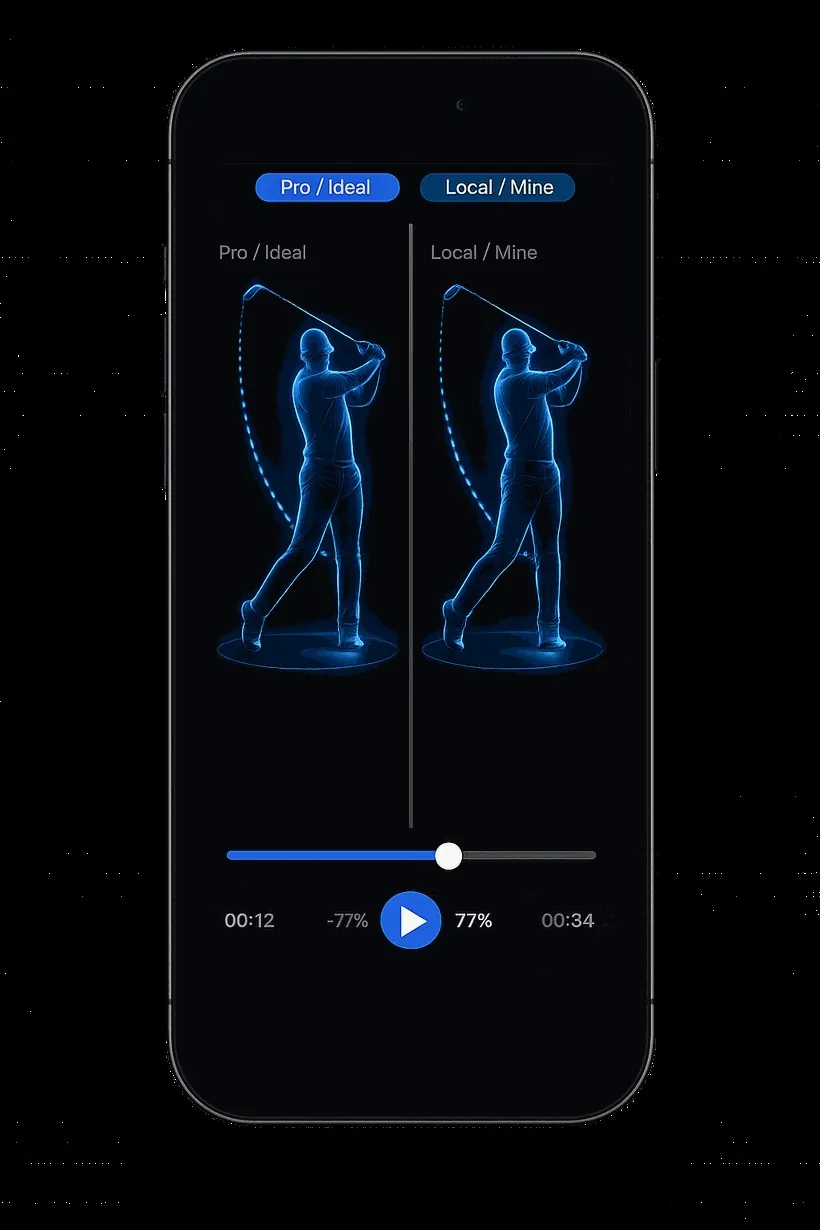
打ち終わる頃には、1 球ごとに切り出しと分析が終わっています。コーチは 1 球選んで説明します。まずアプリが直すところを示し、コーチがラインを引いて生徒に見せ、最後に直す前と直した後の 2 本を並べ、同じスイング局面に合わせてスロー再生します。

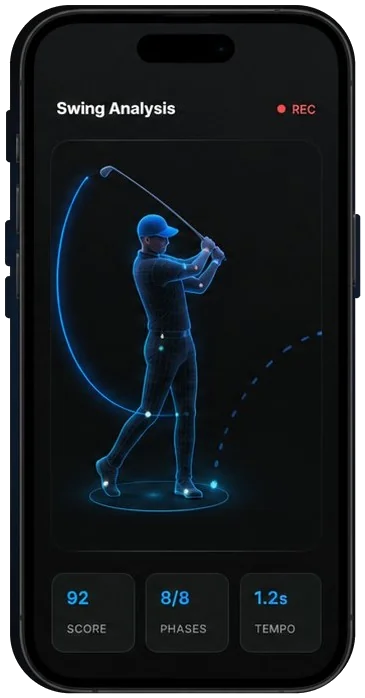
イメージ図(宣伝用)で、アプリの実際の画面ではありません。以下の各ステップは実機の画面です。
01

録画:スマホを置いて「録画を開始」

下のバー中央の録画ボタンを押し、「録画を開始」を選びます。生徒が続けて打つ間、アプリは録画しながらインパクトを検出し、画面に「ショット N」と表示します。打ち終わったら停止を押すだけで、自分で動画を編集する必要はありません。

ほかに 2 つの取り込み方があります。「ライブスイングモード」は 1 球ごとに短いクリップだけを保存し、長い動画は残しません。「ローカル動画を選択」では、スマホにある 10 分以内の動画を取り込めます。
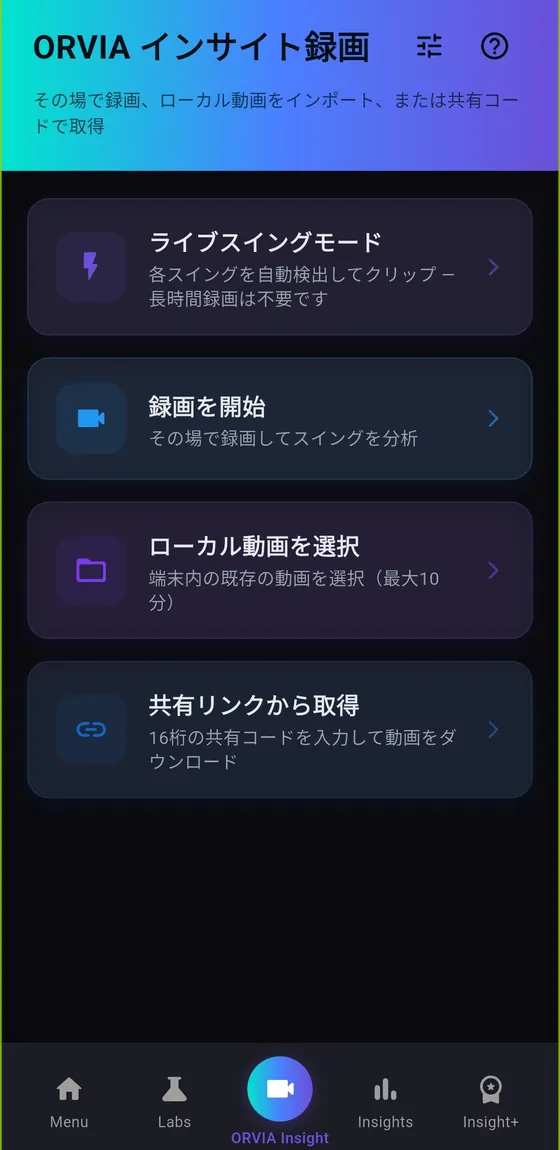
録画ボタンから入った画面:ライブスイングモード、録画を開始、ローカル動画を選択、共有リンクから取得。
02

1 球ずつ自動で切り出し、分析まで

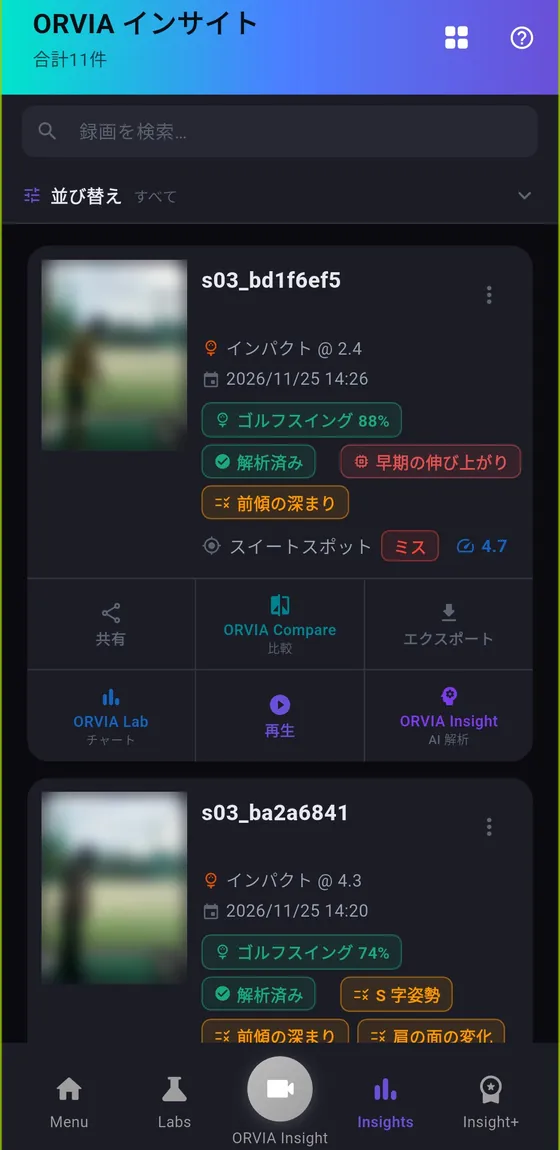
停止すると、アプリは 1 球ずつ約 5 秒のクリップに切り出し、ORVIA インサイトの一覧に 1 球 1 枚のカードで並べます。カードには、インパクトの秒数、ゴルフスイングかどうか、解析済みか、その 1 球の主な問題、スイートスポットに当たったか、スピード指数が表示されます。

スイングではないと判定されたクリップ(人が横切った、球を拾おうとかがんだ等)は「ゴルフ以外」と表示され、一覧では初期設定で非表示です。まれに判定漏れがありますが、見つけたらそのまま削除できます。

カードにはインパクトの秒数、ゴルフスイングの判定、分析状況、主な問題、スイートスポットの結果が表示されます。サムネイルはぼかしています。
03

この 1 球の直すところを見る

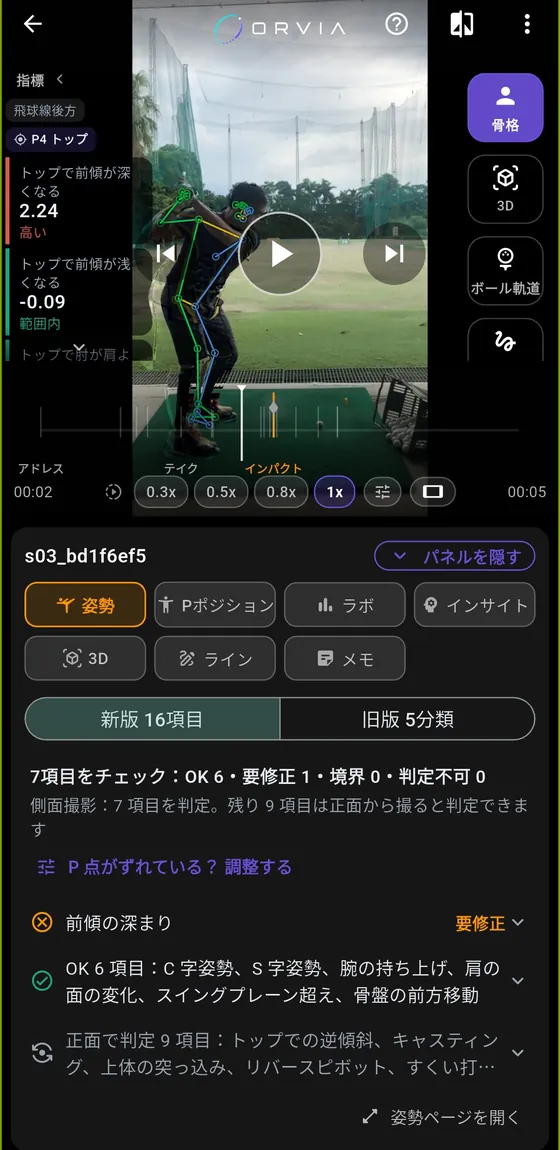
カードの「再生」を押し、「姿勢」タブを開きます。コーチの講習内容をもとにまとめた 16 項目のスイングエラーを 1 項目ずつチェックし、できている項目と直す項目を一覧にします。直す項目には練習方法が付いています。

1 本のクリップで判定できるのは一部だけです。後方から撮った動画では 7 項目(C 字姿勢、S 字姿勢、腕の持ち上げ、前傾の深まり、肩の面の変化、スイングプレーン超え、骨盤の前方移動)を判定し、残りの 9 項目は正面から撮る必要があります。画面にもそのように表示されます。

後方から撮った動画:7 項目をチェックし、6 項目はできていて 1 項目(前傾の深まり)を直す。上の動画には骨格が重なり、トップで止めている。
04

ラインを引いて生徒に見せる

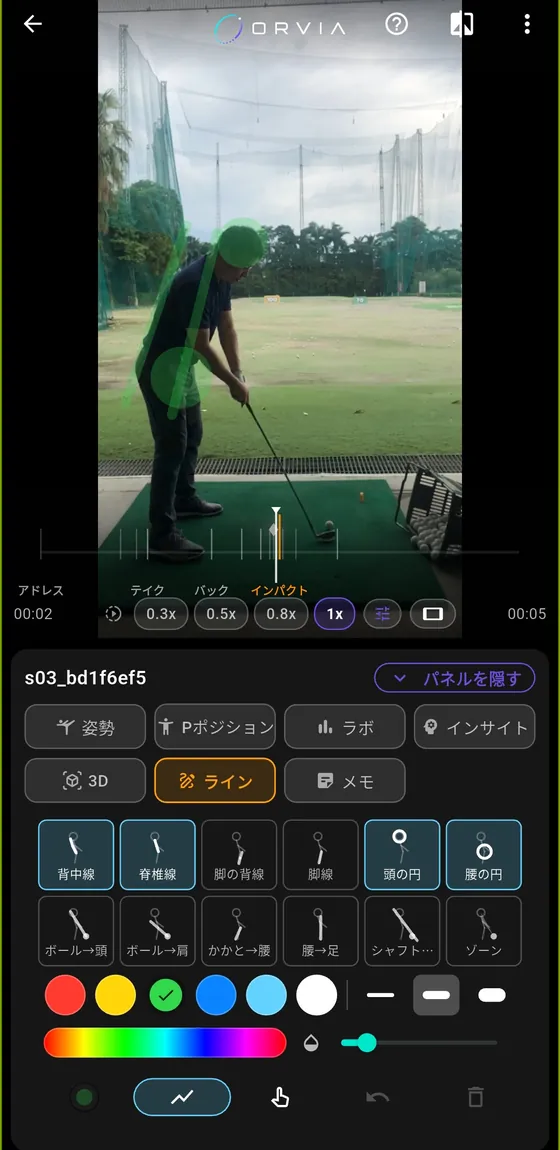
同じページで「ライン」に切り替えます。その 1 球のアドレス時の体の位置をもとに、ワンタップで基準線を引けます。全 12 種類で、背中線、脊椎線、脚線、頭の円、腰の円、ボール→頭、ボール→肩、シャフト延長などがあります。インパクトまで再生すれば、頭、腰、背中がアドレスの位置からどれだけ動いたか、生徒が自分の目で確認できます。

基準線のほかに、直線や円を手で描くこともでき、色と太さも選べます。

インパクトの瞬間:頭の円、腰の円、背中線、脊椎線はどれもアドレス時に引いた位置のまま。
05

2 本を並べて比較

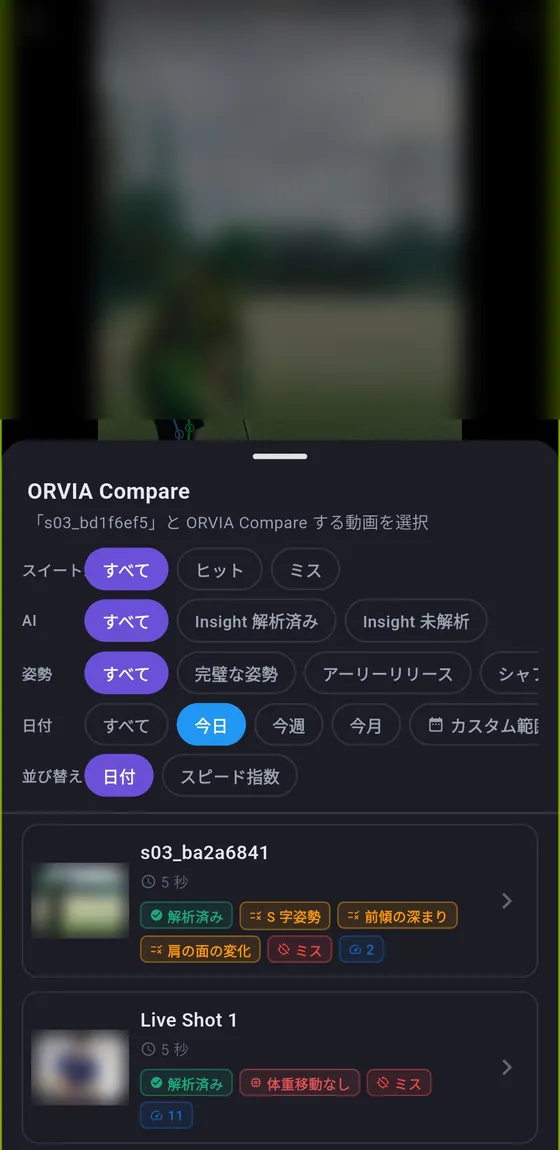
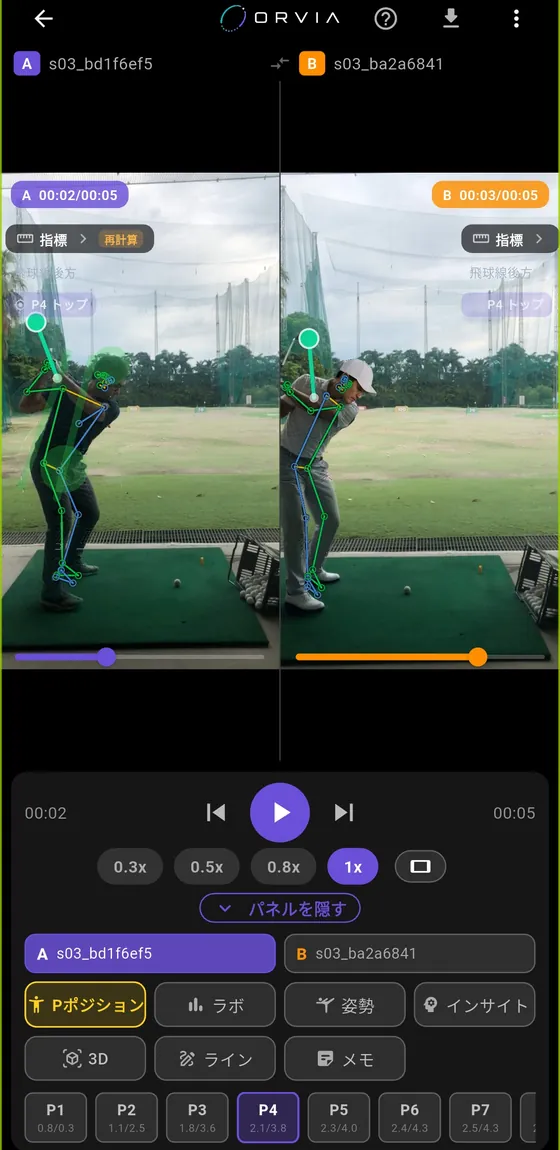
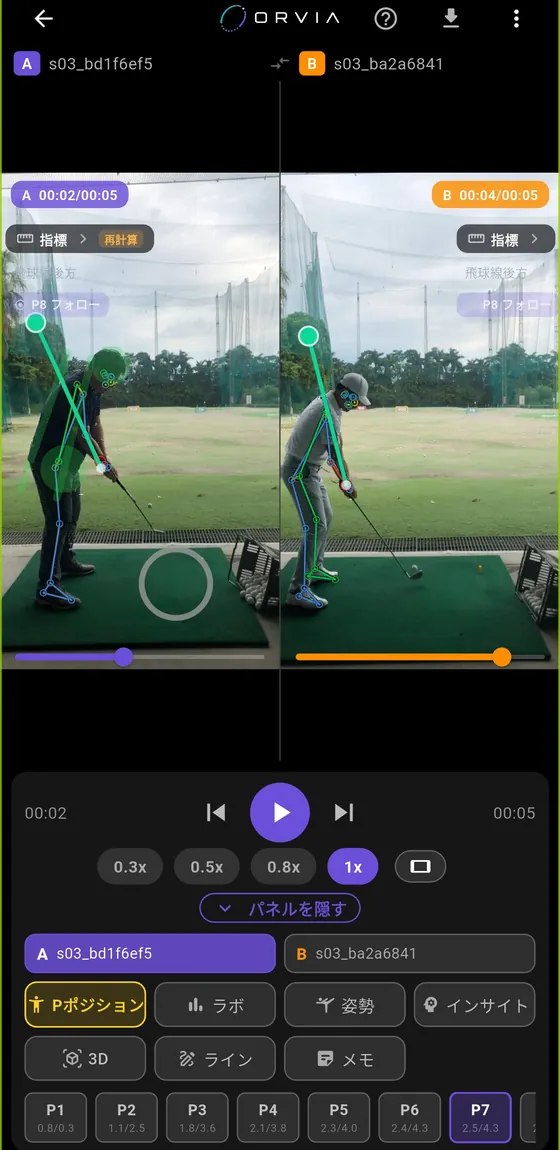
カードの「ORVIA Compare」で 2 本目のクリップを選びます。スイートスポット、AI の結果、問題の種類、日付で絞り込めます。2 本が左右に並び、スイング局面(P1 セットアップ、P4 トップ、P7 インパクト…)のどれかを押すと、左右それぞれが自分のその局面に移動します。たとえば両方ともトップで止まり、そこから一緒にスロー再生(0.3x、0.5x、0.8x、1x)やコマ送りができます。

比べる 2 本は同じ角度から撮っておかないと、違いが分かりません。比較画面では直線と円を手で描けます。ワンタップの基準線はステップ 4 の単独再生ページにあります。

06

生徒に持ち帰ってもらう

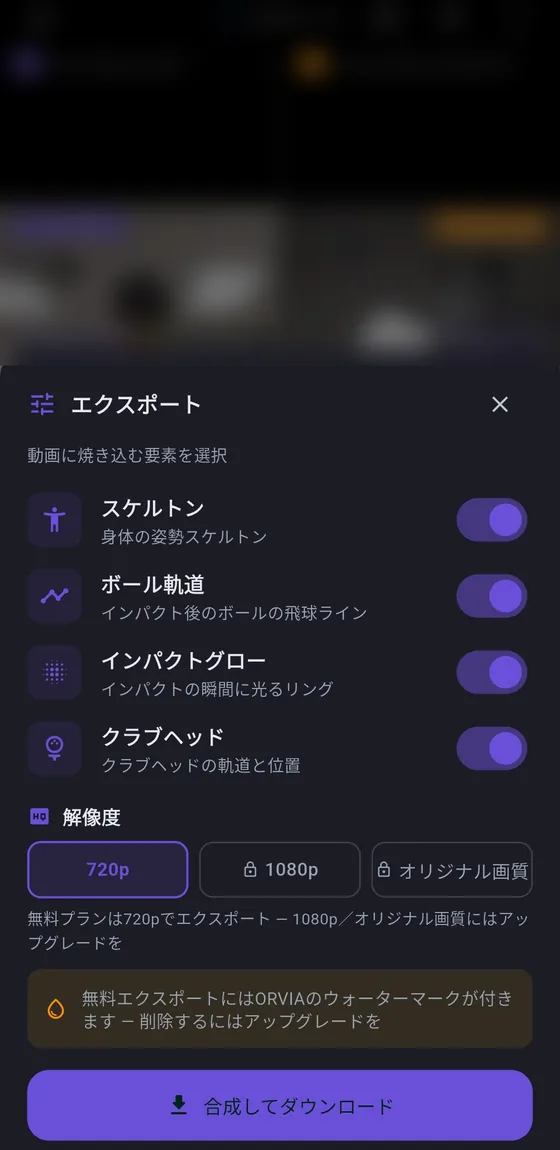
比較ページ右上の「結合動画をエクスポート」で、2 本を左右に並べた 1 本の動画を書き出せます。スケルトン、ボール軌道、インパクトグロー、クラブヘッドを焼き込むかどうかを選び、レッスン後の復習用に生徒へ送れます。無料プランは 720p で ORVIA のウォーターマーク付き、有料プランは 1080p またはオリジナル画質を選べ、ウォーターマークも外せます。

再生ページには「メモ」もあり、その 1 球で気をつける点をクリップに書き残せます。

結合動画エクスポートのオプション。
結合動画エクスポートのオプション。
App Store · Google Play

ストアページの ORVIA

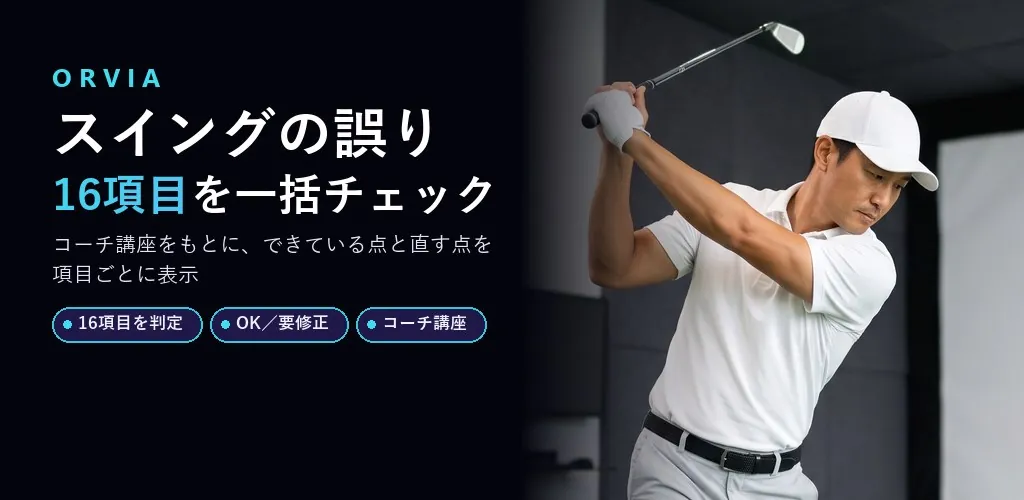
App Store と Google Play のストアページに掲載している宣伝画像です。このページと同じ架空のコーチが登場します。

Google Play フィーチャーグラフィック
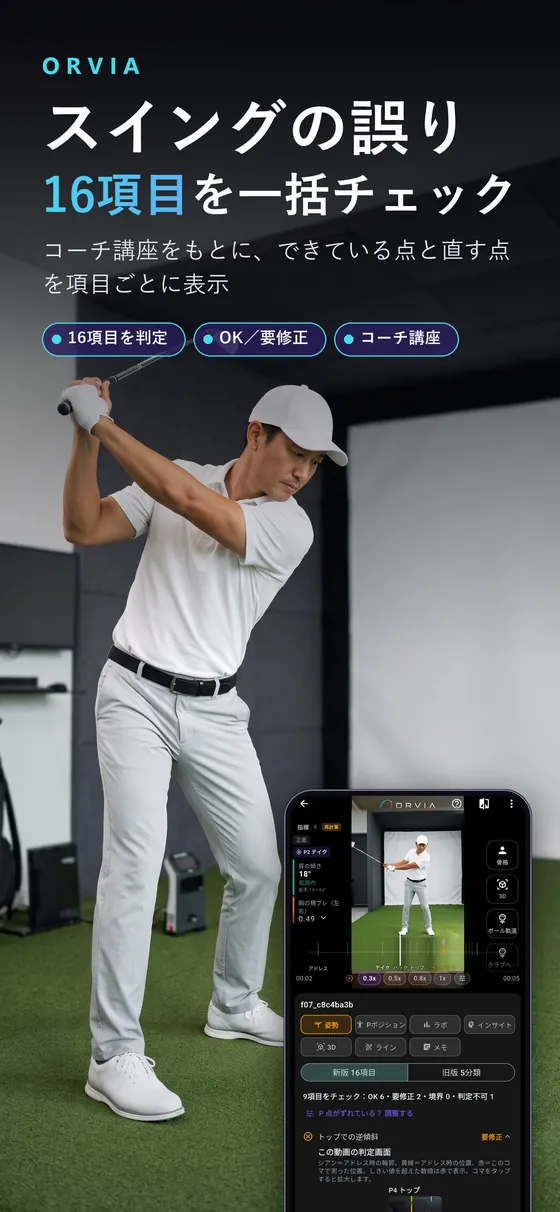
16 項目のスイングエラー
16 項目のスイングエラー
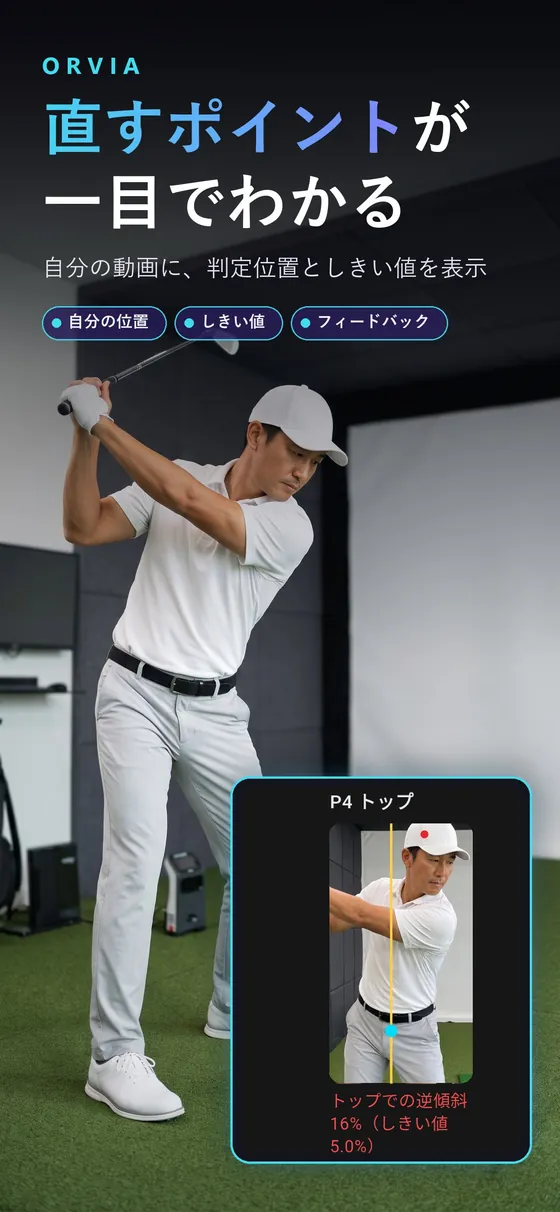
判定する位置としきい値を表示
判定する位置としきい値を表示

使う前に知っておくこと

1

1 つの角度で判定できるのは一部

後方 7 項目、正面 9 項目。16 項目すべてを見るには、同じ生徒を正面と後方から 1 回ずつ撮ってください。

2

見えないときは判定しない

画面が暗すぎる、クラブヘッドが隠れている、ぶれが大きいといった場合、その項目は「判定不可」と表示され、無理に結果を出しません。

3

3D 骨格は推定値

再生ページの「3D」は 1 台のカメラからの推定で、アプリ上では β と表示しています。傾向を見るためのもので、正確な数値としては使えません。

4

スマホのカメラだけ

ORVIA が使うのはスマホのカメラだけで、ウェアラブルセンサー(IMU)は必要ありません。

画面は Android 実機(日本語表示)で撮影しました。写っている人物は架空の人物に置き換えています。

生徒と一緒に ORVIA を使いませんか?

提携コーチプログラムに参加すると、生徒とひも付けて、管理画面で 1 球ごとのスイングデータを確認できます。

提携コーチプログラムを見る →すべての機能を見る